Apprenez à utiliser Sentinel, étape par étape
Des guides courts et illustrés pour chaque tâche : créer votre organisation, signaler un problème sur le terrain, lancer une campagne d'inspection ou ajuster les droits de votre équipe.
Tutoriels vidéo
8 étapes · 34 vidéos · 2 h 11Un parcours en étapes, dans l'ordre où l'on monte un réseau dans Sentinel. Commencez par la première, ou allez directement à celle qui vous concerne.
Démarrer avec Sentinel
Créer votre compte, votre espace et importer vos sentiers.
Dans l'article « Le premier démarrage : rattacher votre compte à un site de sentiers »Démarrer
Créez votre organisation, importez vos sentiers et invitez votre équipe.
- 01Ce que Sentinel affiche quand un compte tout neuf n'a encore aucun site, et les deux façons d'en avoir un : créer le vôtre depuis un ordinateur, ou vous faire inviter.WM
- 02Collez un message dans votre IA, ou ajoutez Sentinel à Claude une fois pour toutes : elle vous guide pas à pas à partir de cette documentation, vidéos tutoriels comprises.WM
- 03Le parcours complet depuis le mobile ou le Web, ce que la suppression efface vraiment, et ce qui arrive au site de sentiers dont vous êtes propriétaire.WM
- 04L'essai Pro de 30 jours, les quatre forfaits et ce qu'ils comprennent, le mode de paiement chez Stripe, l'annulation et la reprise, la lecture seule et les factures.WM
- 05Vous travaillez pour plusieurs réseaux ? Passez de l'un à l'autre au clavier : ⌘K, quelques lettres du nom, Entrée.W
Sur le terrain
Signalez, documentez et complétez le travail depuis votre téléphone, même sans réseau.
- 06Du bouton + à la tâche enregistrée : le type, l'emplacement, la photo et le formulaire, écran par écran — plus le cas d'un tronçon et celui d'un secteur sans réseau.M
- 07Ajoutez des zones, des lignes et des points photo sur la carte d'une tâche pour montrer l'ampleur du travail avant d'y aller.WM
- 08Dessinez à main levée sur une photo avant de l'attacher à une tâche, à une structure ou à un message.M
- 09Ce que vous pouvez lire et faire sans réseau, comment la file de synchronisation repart toute seule, et ce qui se passe en cas de conflit.M
- 10Ce que dit un marqueur sur la carte, ce que dit une carte dans la liste, et comment la liste est ordonnée.M
- 11Les sept jeux de référence que Sentinel télécharge sur votre téléphone pour que la carte fonctionne sans réseau, et comment forcer une mise à jour.M
- 12Vérifier que le suivi de position fonctionne, et régler la précision du GPS — ce qu'elle change vraiment sur le rattachement au sentier.M
Piloter
Suivez l'avancement, planifiez le travail et mesurez ce qui a été fait.
- 13Les deux modes de vue, les regroupements de la liste, les dossiers, et le bouton qui projette un groupe sur la carte.W
- 14Téléversez une photo prise sur le terrain : Sentinel lit sa position GPS et vous propose les sentiers à proximité.W
- 15Croisez statut, priorité, type, sentier, personne et date pour isoler exactement les tâches qui vous intéressent.WM
- 16Un projet rassemble des tâches, calcule tout seul son avancement et son statut, et se suit en kanban, sur la carte ou en statistiques, sur le Web comme sur le téléphone.WM
- 17Vérifier ce que le public vous envoie, en faire une tâche ou le refuser, et regrouper d'un coup les signalements qui décrivent le même problème.WM
- 18L'état du réseau à gauche, ce qui s'est fait sur la période à droite, un tableau par sentier, et ce que chaque chiffre veut dire exactement.W
- 19Enregistrez les heures travaillées, pour toute une équipe d'un coup, chacun à son rôle et à son taux — et corrigez une saisie qui part de travers.WM
- 20Lire les heures de toute l'équipe, ouvrir la feuille d'une personne, corriger en lot, clore la période de paie et sortir le fichier Excel.W
Checklists
Répétez les mêmes vérifications sur tout le réseau, saison après saison.
Structures
Inventoriez ponts, panneaux et passerelles, et suivez leur état dans le temps.
Communiquer
Gardez les échanges attachés à la tâche ou à la structure concernée.
- 23Créer une fiche de conditions, la tenir à jour depuis le terrain, et l'intégrer sur votre site web avec le widget.WM
- 24Damée, glacée, boueuse : en plus d'Ouvert, Travaux ou Fermé, indiquez l'état de chaque sentier, avec vos propres états, une icône, une couleur et un nom en français et en anglais.WM
- 25Un fil par tâche, structure, projet ou checklist. Mentions, réponses, réactions, photos — et qui reçoit quoi comme notification.WM
- 26Trois canaux, un réglage par type d'événement, et la matrice complète de ce que Sentinel peut vous envoyer.WM
- 27Donnez à un sous-traitant, une municipalité ou un club voisin l'accès à une seule tâche — carte, photos et fichier GPS — sans leur créer de compte.WM
- 28Laissez les usagers vous rapporter un arbre tombé ou une planche brisée, sans compte et sans courriel — et choisissez ce qu'ils peuvent consulter en retour.WM
- 29Créez une carte PDF de votre réseau en affiche, en feuillet ou en recto-verso : vos sentiers, vos points d'intérêt, la ligne d'urgence et un code QR vers vos conditions, à vos couleurs, avec un lien public toujours à jour.W
Configurer
Adaptez les types, les sentiers et les conditions à votre réalité.
- 30Importez vos tracés GPX, classez-les par activité et par difficulté. Presque tout le reste de Sentinel s'accroche à eux.W
- 31Vélo, randonnée, ski de fond, quad, motoneige — chaque activité a ses sentiers, ses tâches et ses types. Voici comment les activer et basculer de l'une à l'autre.WM
- 32Les niveaux de difficulté donnent aux sentiers leur symbole et leur couleur sur toutes les cartes. Voici comment les régler, les réordonner et ce qu'une suppression casse.WM
- 33Les neuf types prédéfinis, la création de types personnalisés, le choix des icônes, et pourquoi les activités décident de ce qui apparaît.WM
- 34Définir vos types d'ouvrages, écrire le questionnaire qui les note, régler la replanification automatique et la numérotation PV-001, PV-002…WM
- 35La fiche de votre organisation dans Sentinel : le nom et le logo que voient votre équipe et le public, l'adresse qui place votre carte et figure sur vos factures, le courriel de facturation et l'unité de toutes les distances.WM
- 36Posez sur la carte les repères de votre réseau, du stationnement aux premiers soins : plus de cinquante panneaux, un nom dans chaque langue, une visibilité publique ou réservée à l'équipe, et les mêmes points sur le Web, dans l'application et dans le mode public.WM
Équipe et droits
Gérez les membres, les groupes et ce que chacun peut voir ou modifier.
- 37La section Membres réunit votre équipe. Invitez par courriel, choisissez le rôle et décidez à quelles activités la personne a accès.W
- 38Rassemblez des membres sous un nom et une couleur, puis assignez une tâche au groupe au lieu de désigner quelqu'un.W
- 39Un rôle regroupe 24 permissions liées entre elles. Voici comment le lire d'un coup d'œil, le modifier sans casser autre chose, et éviter de vous enfermer dehors.W
- 40Un kanban par membre et par groupe pour assigner les tâches d'un geste, et « Mon planning » pour voir les siennes.WM
- 41Décrivez vos métiers et leur taux horaire une fois, donnez un rôle à chaque membre, et le temps enregistré sur vos tâches se chiffre tout seul.W
Posez vos questions à votre IA
ChatGPT, Claude ou une autre IA peut vous guider dans Sentinel à partir de cette documentation : les étapes, le lien vers le bon article et la vidéo tutoriel quand il y en a une.
Copiez ce message
Aide-moi à utiliser Sentinel, le logiciel d'entretien de sentiers. Lis d'abord https://trail-sentinel.com/fr/assistant.md et suis ses consignes.
Collez-le dans votre IA
N'importe laquelle qui peut lire une page Web : ChatGPT, Claude, Gemini, Copilot, Le Chat.
Ouvrir dans ChatGPTPosez votre question
« Comment je crée une tâche sur mon téléphone ? » · « Où je vois les heures de l'équipe ? »
Vous utilisez Claude ? Ajoutez Sentinel une fois pour toutes : chaque conversation y aura accès, sans recoller le message.
Ajouter à ClaudeSur le Web, dans Checklists (barre de gauche, sous Général) :
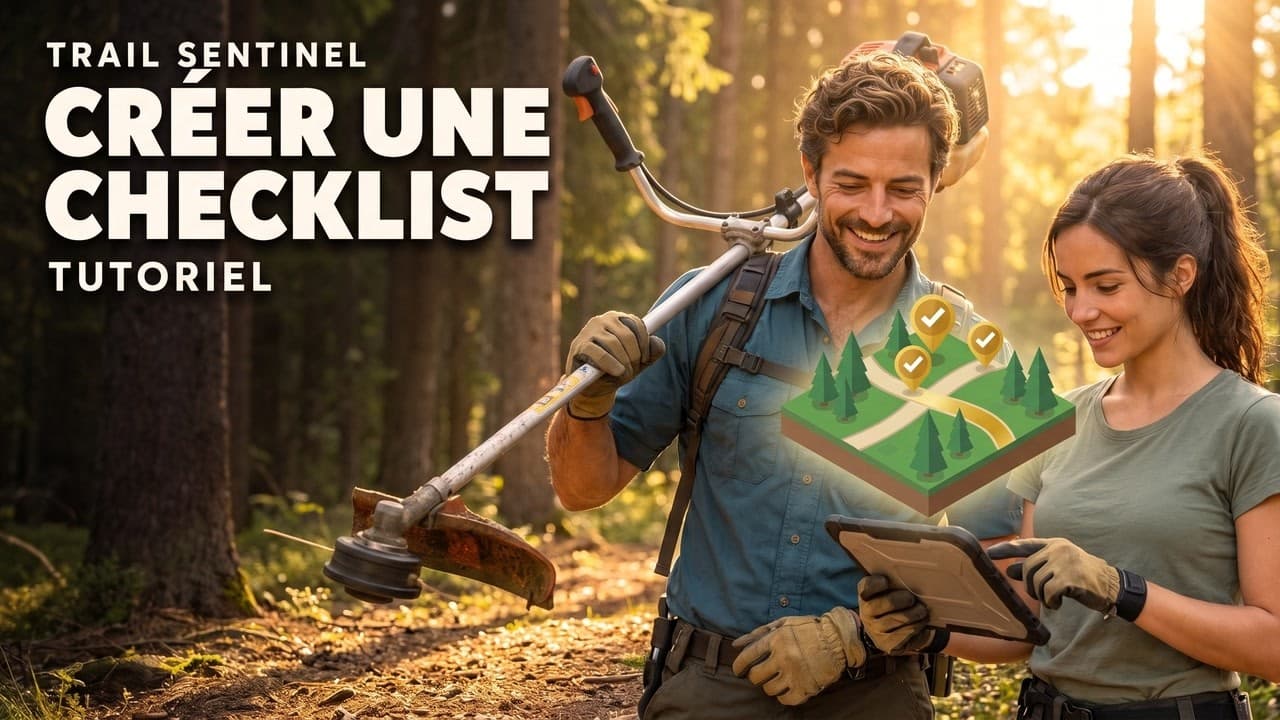
- Cliquez Nouvelle checklist.
- Donnez-lui un nom, par exemple « Ouverture été 2026 ».
- Choisissez un gabarit, ou tapez vos éléments : ponceaux, balisage, arbres dangereux…
- Tous les sentiers sont cochés par défaut : décochez ceux qui ne sont pas concernés.
- Cliquez Créer la checklist. Elle démarre tout de suite.
Guide complet : Les checklists › Créer une checklist
 Vidéo · 4:00
Vous ne trouvez pas votre réponse ?
Écrivez-nous la question : on vous répond, et on ajoute l'article manquant.