
Une équipe qui contribue, sans casser les choses
Bénévoles, employés saisonniers, partenaires, sous-traitants — chacun accède à ce qui le concerne, avec le bon niveau de permissions. Vous déléguez en confiance.

Comment fonctionnent les membres, les groupes et les rôles ?
Un membre est une personne rattachée à votre lieu. Son rôle décide de ce qu'elle peut voir et faire : consulter, créer une tâche, inspecter une structure, administrer. Les groupes rassemblent plusieurs membres pour leur assigner du travail d'un coup, sans désigner une personne en particulier.
- Remplace
- Le compte partagé dont tout le monde connaît le mot de passe, et la liste de bénévoles tenue à part dans un autre fichier.
- Où ça se passe
- Membres, rôles et groupes gérés sur le web ; les invitations et le rôle d'un membre se gèrent aussi depuis le téléphone, où chacun travaille.
Voyez-le en action, en deux minutes
Un courriel, un rôle, et la personne fait partie de l'équipe
Vous entrez le courriel, choisissez le rôle, les groupes et, au besoin, les activités auxquelles la personne aura accès. Elle reçoit l'invitation par courriel et dans l'application, l'accepte, et arrive dans votre lieu avec exactement ces accès.
- Les invitations en attente restent visibles : vous pouvez les renvoyer, les modifier ou les supprimer
- La restriction d'activité limite un membre au vélo, à la randonnée ou au ski de fond, par exemple
- Un membre peut appartenir à plusieurs lieux avec un seul compte
Vos bénévoles consultent, vos éditeurs font avancer, vos admins administrent
Trois rôles de départ — Visiteur, Éditeur, Admin — et autant de rôles personnalisés que vous voulez. Chaque rôle se règle domaine par domaine (tâches, projets, structures, checklists, sentiers, membres…) à trois niveaux, aucun, voir ou éditer, plus des interrupteurs pour le temps, les montants, l'export ou la planification.
- Visiteur consulte sans rien modifier, Éditeur crée et fait avancer les tâches, Admin configure le réseau et gère les membres
- Les dépendances se règlent toutes seules : donner un droit ajoute ceux dont il a besoin
- Un changement de rôle s'applique tout de suite, sur le web comme sur le téléphone
Assigner une équipe plutôt qu'une personne
Un groupe rassemble plusieurs membres — la corvée du samedi, l'équipe Nord. Une tâche ou une checklist assignée au groupe arrive dans le planning de chacun de ses membres, sans désigner quelqu'un en particulier.
- Une couleur par groupe, reprise sur les cartes du kanban
- Une personne peut faire partie de plusieurs groupes
- Le groupe se choisit dès l'invitation
Le tableau de chaque personne et de chaque groupe
La Planification ouvre le kanban d'un membre ou d'un groupe. Vous y glissez des tâches existantes depuis le panneau latéral pour les lui assigner, ou vous en créez une nouvelle déjà assignée.
- Les mêmes colonnes de statut que partout ailleurs
- Le panneau des tâches se filtre par dossier, type ou date
- Réservée aux rôles qui ont l'interrupteur Planification
L'activité récente de chaque membre
La fiche d'un membre réunit son rôle, ses groupes, son rôle de travail et ses activités. L'onglet Activité récente déroule, jour par jour, ce qu'il a fait : tâches créées ou assignées, rapports de structures, et le reste.
- Un filtre par catégorie pour retrouver une action précise
- Un onglet Feuille de temps pour sa semaine
- Retirer un membre lui coupe l'accès sans effacer ce qu'il a fait
Mon planning, dans la poche
Sur le téléphone, chaque membre retrouve ses tâches et celles de ses groupes dans Mon planning, une colonne de statut à la fois, et les fait avancer d'un glisser.
- Les tâches de ses groupes portent le nom du groupe
- Lisible hors ligne une fois ouvert
- Un nouveau rôle s'applique sans se déconnecter
Questions fréquentes
Les bénévoles et partenaires externes peuvent-ils participer aux discussions?
Oui, si leur rôle le permet. Le droit Conversations se donne en lecture (on lit les fils, sans écrire ni réagir) ou en lecture et écriture. Attention : il n'y a pas de conversation privée — quiconque peut lire les conversations voit tous les fils du lieu.
Combien de membres peut-on inviter?
Autant que vous voulez. Il n'y a aucune limite sur le nombre de membres dans Sentinel — invitez toute votre équipe, vos bénévoles, vos partenaires et vos sous-traitants sans frais supplémentaires par utilisateur.
Un membre peut-il appartenir à plusieurs organisations?
Oui. Un technicien peut travailler pour deux clubs différents avec le même compte Sentinel. Il bascule d'un réseau à l'autre directement depuis l'app, sans avoir à se reconnecter.
Comment gère-t-on les bénévoles saisonniers?
Invitez-les avec un rôle limité pour la saison, au besoin restreint à certaines activités. À la fin, vous les retirez depuis leur fiche (« Retirer le membre ») : ils perdent l'accès, mais ce qu'ils ont fait reste — tâches, photos, historique.
Et pour les partenaires externes (municipalité, sous-traitant)?
Donnez-leur le rôle Visiteur, et limitez leur fiche aux activités qui les concernent. Ils voient ce qu'ils ont à voir, sans pouvoir rien modifier.
Puis-je laisser une personne cocher les items sans lui donner la gestion des checklists?
Oui. Le rôle « Checklists » a quatre niveaux : aucun accès, consultation, consultation avec droit de cocher, et gestion complète. Un bénévole saisonnier peut donc cocher sa tournée sans pouvoir créer, dupliquer ou supprimer une checklist. La gestion des gabarits est une permission distincte, réservée à l'administration.
Est-ce que des bénévoles peuvent utiliser Sentinel avec le personnel permanent?
Oui, c'est un usage courant. Les rôles et les permissions déterminent ce que chaque personne voit et peut modifier : un bénévole saisonnier peut consulter ses tâches et les compléter sans accéder à l'administration du réseau. Stowe Trails Partnership, au Vermont, s'en sert précisément pour faciliter la communication entre ses bénévoles et son personnel autour des projets de sentiers. Contact Nature va un cran plus loin et partage aussi l'accès avec certains utilisateurs actifs qui collaborent directement avec ses équipes sur le terrain, en plus de ses employés et de ses bénévoles.
Comment ça se fait, étape par étape
Les articles de la documentation qui couvrent cette fonctionnalité, écrits pour la personne qui l'utilise.
- 01La section Membres réunit votre équipe. Invitez par courriel, choisissez le rôle et décidez à quelles activités la personne a accès.W
- 02Rassemblez des membres sous un nom et une couleur, puis assignez une tâche au groupe au lieu de désigner quelqu'un.W
- 03Un rôle regroupe 24 permissions liées entre elles. Voici comment le lire d'un coup d'œil, le modifier sans casser autre chose, et éviter de vous enfermer dehors.W
- 04Un kanban par membre et par groupe pour assigner les tâches d'un geste, et « Mon planning » pour voir les siennes.WM
Le métier derrière l'outil
Des guides du blogue sur le travail lui-même, appuyés sur les manuels des agences et des fédérations.
Tous les articles du blogue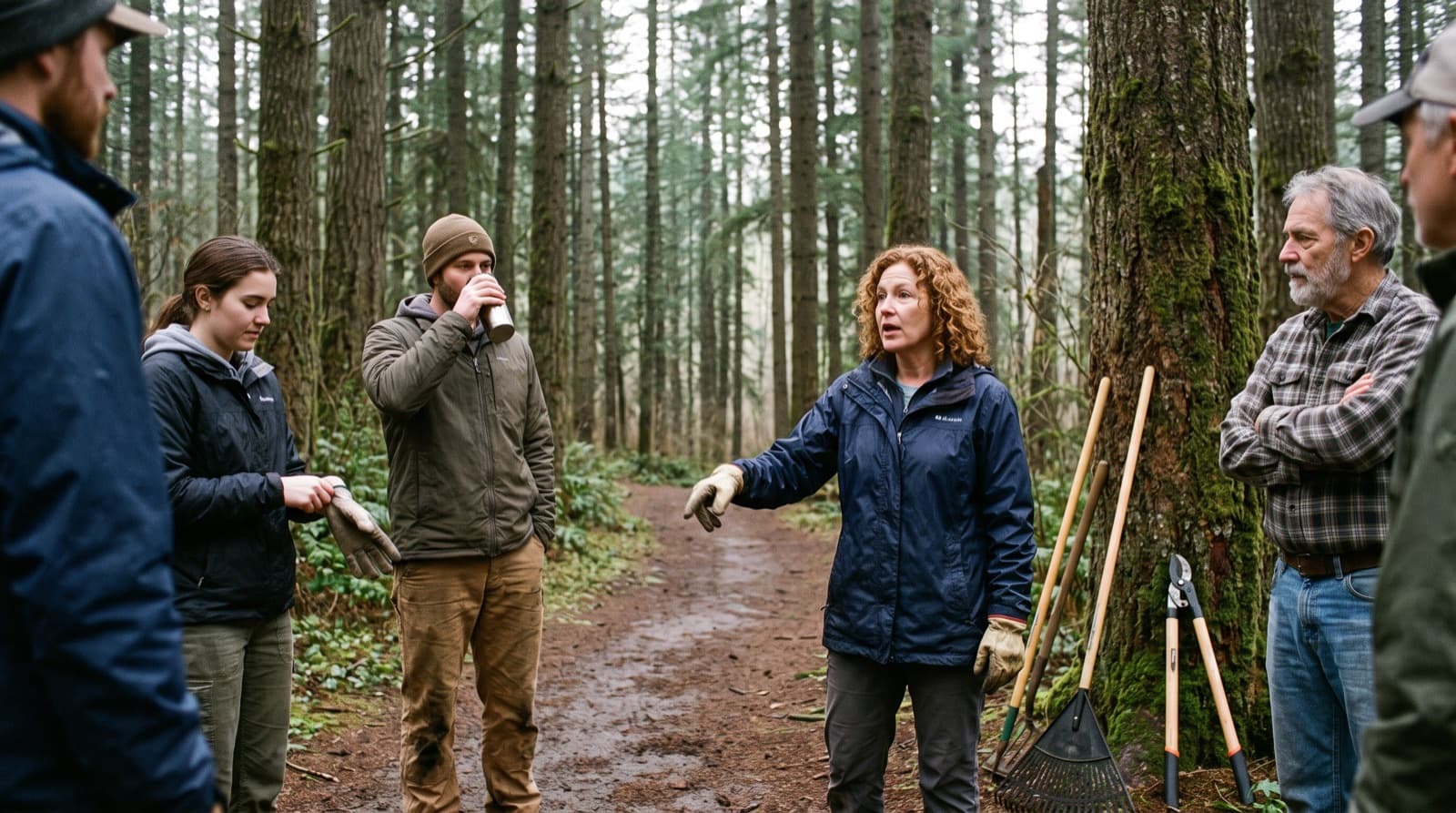
Une équipe qui avance, un gestionnaire qui respire
Déléguer, c'est faire confiance aux bons outils. Sentinel vous donne les bons outils.