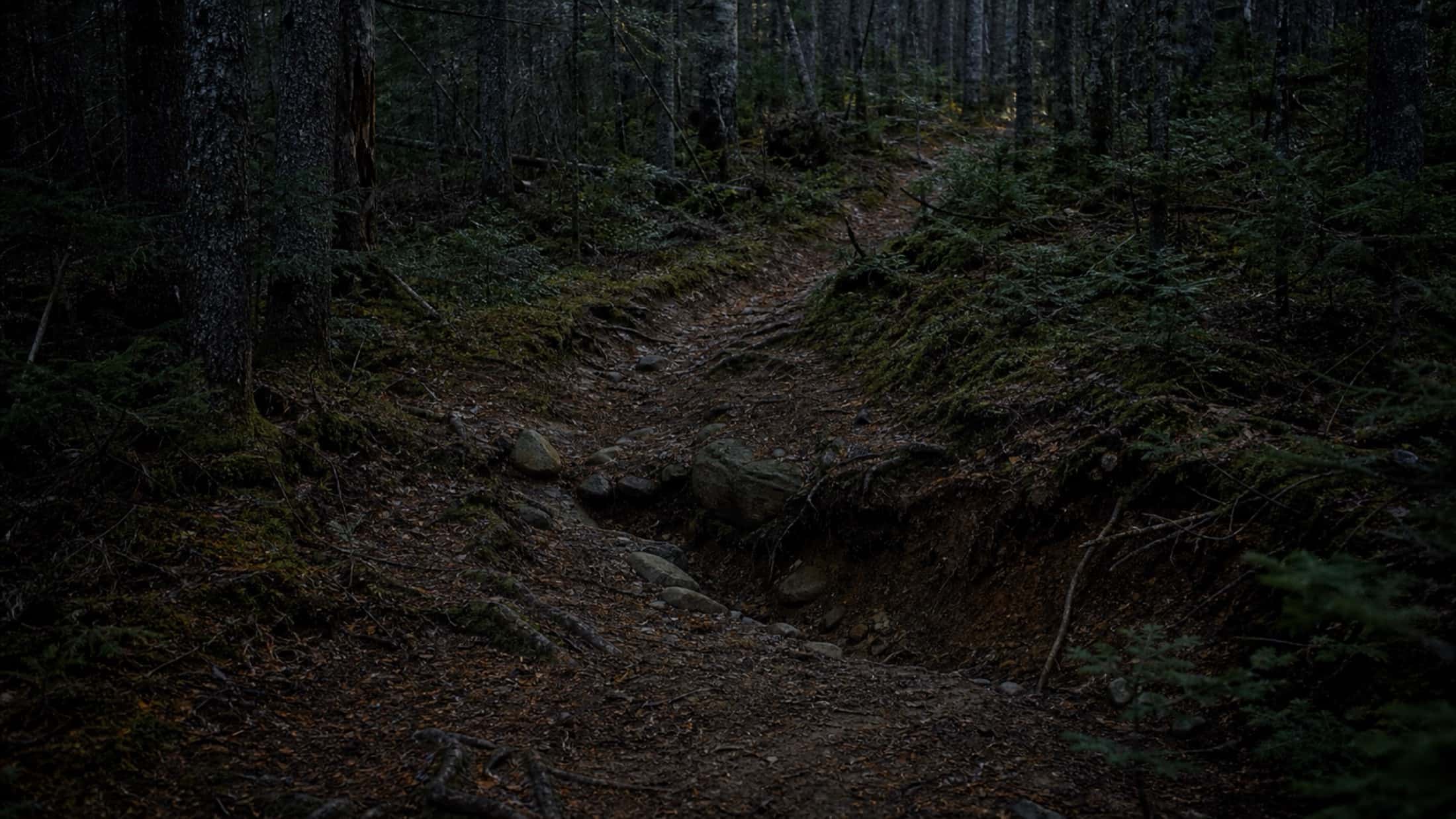
Repérez, documentez, réglez — sans rien oublier
Une tâche d'entretien, c'est un problème du réseau enregistré à l'endroit exact où il se trouve — avec son type, ses photos, sa priorité et la personne qui doit le régler. On la crée sur le téléphone en forêt, on la suit au bureau, on la ferme quand c'est fait.

Qu'est-ce qu'une tâche d'entretien dans Sentinel ?
Une tâche d'entretien est un problème constaté sur le réseau, enregistré à l'endroit exact où il se trouve : un arbre en travers du sentier, un panneau arraché, une passerelle glissante. Elle porte sa position GPS, ses photos, son type, sa priorité, la personne responsable et son état d'avancement — du signalement en forêt jusqu'à la réparation documentée.
- Remplace
- Les photos envoyées dans un chat de groupe, les listes de choses à faire sur papier et les courriels qu'on retrouve trois semaines plus tard.
- Où ça se passe
- Créée et réglée sur le téléphone en forêt, suivie sur le web au bureau.
Quatre écrans, et c'est noté
Vous tombez sur une épinette en travers du sentier? Le bouton + de l'écran Terrain, le type de problème, l'emplacement — le téléphone part de votre position et rattache la tâche au sentier — puis une photo et le formulaire. Pas de réseau au fond du vallon? La tâche attend sur le téléphone et se synchronise au retour de la connexion.
- Un point précis, ou un tronçon entier quand le problème s'étend sur une distance
- L'appareil photo s'ouvre tout de suite, sans que la photo soit obligatoire
- Sans réseau, la tâche est gardée et envoyée plus tard, sans rien refaire
Chaque problème a son type
Neuf types sont installés avec votre lieu : arbre tombé, érosion, eau, boue, planche brisée, drain, panneau, autre et segment. Ajoutez les vôtres — « Passerelle à refaire », « Balisage manquant » — avec leur nom et leur icône. Le type donne son icône au marqueur sur la carte et sert de filtre partout dans l'app.
- 9 types prédéfinis, prêts dès le premier jour
- Des types personnalisés, avec l'icône de votre choix
- Chaque type n'est proposé que dans les activités qui le concernent
Une fiche qui dit tout, au même endroit
Au bureau, un clic sur une tâche ouvre sa fiche : où elle se trouve sur la carte, sa priorité, son statut, qui doit la régler, qui l'a signalée, les photos et le temps déjà passé. Elle avance de Nouveau à Prêt, En cours, En attente puis Terminé — en glissant sa carte d'une colonne à l'autre du kanban, ou d'un clic sur Terminé.
- Quatre priorités : Critique, Élevée, Moyenne, Faible
- Assignée à une personne ou à un groupe, qui la retrouve dans son planning
- Des dossiers pour regrouper les tâches par secteur ou par chantier
Sur le terrain, la liste répond à la question du matin
Sur le téléphone, la liste range les tâches par statut, puis par priorité : la première est toujours la plus grave parmi celles que personne n'a encore prises. Arrivé sur un secteur, le mode suivi affiche tout ce qui reste à faire dans un rayon de 55 mètres.
- Les marqueurs portent l'icône du type sur la carte
- Le mode suivi ignore vos filtres pour ne rien laisser passer
- La carte et les tâches restent consultables hors réseau
La réparation laisse une trace
Sur place, l'équipe ajoute son temps en une seule saisie : une durée par personne, et même la machinerie qui n'a pas de compte. La fiche fait le total, ventilé par rôle de travail. Une tâche terminée ne disparaît pas : elle reste dans l'historique, avec ses photos et ses heures, pour les partenaires, les assureurs ou la prochaine saison.
- Le temps de toute l'équipe saisi d'un coup, chacun à son rôle
- Le coût calculé au taux de chaque rôle
- Les tâches terminées restent consultables et exportables en Excel
Un lien pour le sous-traitant, sans lui créer de compte
Une municipalité, un entrepreneur ou un club voisin a besoin de voir un seul problème? Partagez la tâche par lien public : la carte, les photos et le fichier GPS, rien d'autre. Vous fermez le lien quand le travail est fait.
- Aucune inscription pour la personne qui reçoit le lien
- Vous choisissez si les photos sont visibles
- Le lien se ferme d'un geste
Fini les signalements perdus dans les chats de groupe
Un arbre tombé signalé dans un groupe Messenger, Facebook ou WhatsApp. Quelqu'un répond « on va regarder ça ». Quelques semaines plus tard, le message est enseveli sous les conversations du groupe. Pas de photo, pas de localisation précise, pas de suivi. Avec Sentinel, chaque signalement est géolocalisé, documenté et suivi jusqu'à sa résolution.
- Plus d'information ensevelie sous les conversations du groupe
- Plus de « c'est où exactement? » sans réponse
- Plus de tâches oubliées sans preuve ni suivi
Questions fréquentes
Quels types de tâches peut-on créer?
Neuf types sont installés avec votre lieu : arbre tombé, érosion, eau, boue, planche brisée, drain, panneau, autre et segment. Vous ajoutez les vôtres, avec leur nom et leur icône. Une tâche est un point précis, ou un tronçon quand le problème s'étend sur une distance.
Est-ce qu'une tâche peut être assignée à plusieurs personnes?
Une tâche est assignée à une personne ou à un groupe. Plusieurs personnes peuvent ensuite consigner leur temps sur la même tâche, chacune à son rôle de travail.
Par quelles étapes passe une tâche?
Cinq statuts : Nouveau, Prêt, En cours, En attente et Terminé. On la fait avancer en glissant sa carte d'une colonne à l'autre du kanban, ou d'un clic sur Terminé dans sa fiche. Chaque tâche porte aussi une priorité : Critique, Élevée, Moyenne ou Faible.
Que devient une tâche fermée?
Elle reste dans l'historique du sentier, consultable en tout temps. Utile pour prouver qu'un entretien a été fait, ou pour détecter un problème récurrent au même endroit.
Est-ce que ça fonctionne sans réseau?
Oui. Vous pouvez créer des tâches, prendre des photos et documenter sans aucun réseau cellulaire. Tout se synchronise automatiquement dès que le signal revient.
Les conditions se mettent-elles à jour automatiquement quand on travaille sur un sentier?
Quand un employé met une tâche « En cours » sur un sentier ouvert, l'application lui propose de passer le sentier en « Travaux en cours ». Un toucher, et vos visiteurs voient l'information à jour, avec les tâches du sentier sur la carte du widget. Quand la dernière tâche en cours se termine, le sentier revient de lui-même à « Ouvert ». Si une tâche reste en cours longtemps, un rappel vous évite de laisser le sentier en travaux par oubli.
Comment ça se fait, étape par étape
Les articles de la documentation qui couvrent cette fonctionnalité, écrits pour la personne qui l'utilise.
- 01Les deux modes de vue, les regroupements de la liste, les dossiers, et le bouton qui projette un groupe sur la carte.W
- 02Téléversez une photo prise sur le terrain : Sentinel lit sa position GPS et vous propose les sentiers à proximité.W
- 03Croisez statut, priorité, type, sentier, personne et date pour isoler exactement les tâches qui vous intéressent.WM
- 04Ce que dit un marqueur sur la carte, ce que dit une carte dans la liste, et comment la liste est ordonnée.M
- 05Donnez à un sous-traitant, une municipalité ou un club voisin l'accès à une seule tâche — carte, photos et fichier GPS — sans leur créer de compte.WM
- 06Les neuf types prédéfinis, la création de types personnalisés, le choix des icônes, et pourquoi les activités décident de ce qui apparaît.WM
Le métier derrière l'outil
Des guides du blogue sur le travail lui-même, appuyés sur les manuels des agences et des fédérations.
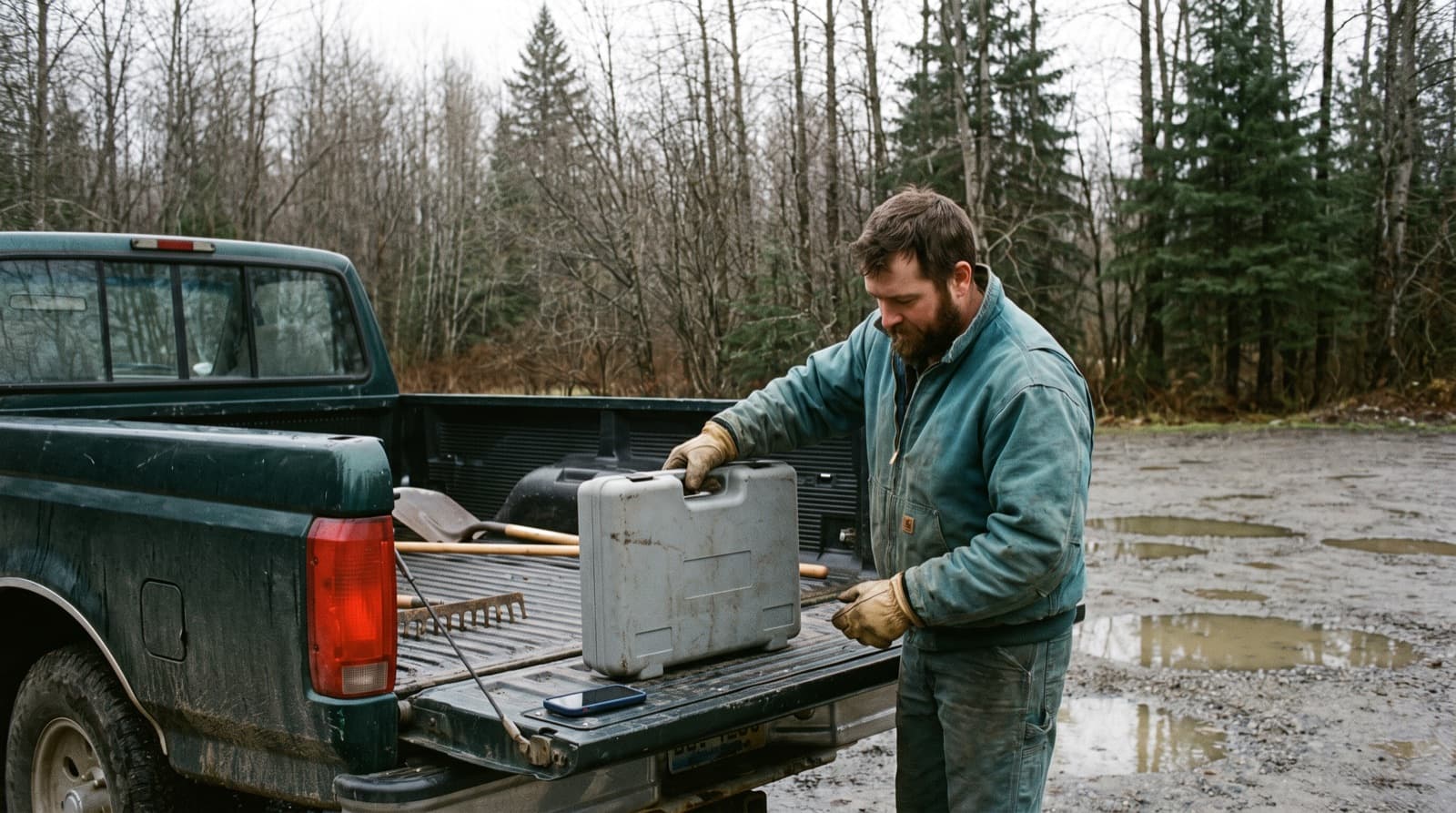
Arrêter de se déplacer pour rien : comment travailler plus efficacement sur vos sentiers
Les heures d'entretien sont rares et chaque sortie coûte cher. Ce que coûte un déplacement inutile, pourquoi les sorties ratent, et quatre habitudes tirées de gestionnaires de sentiers au Québec, aux États-Unis et en France pour que chaque sortie serve.
6 min · 9 sources
6 min
9 sources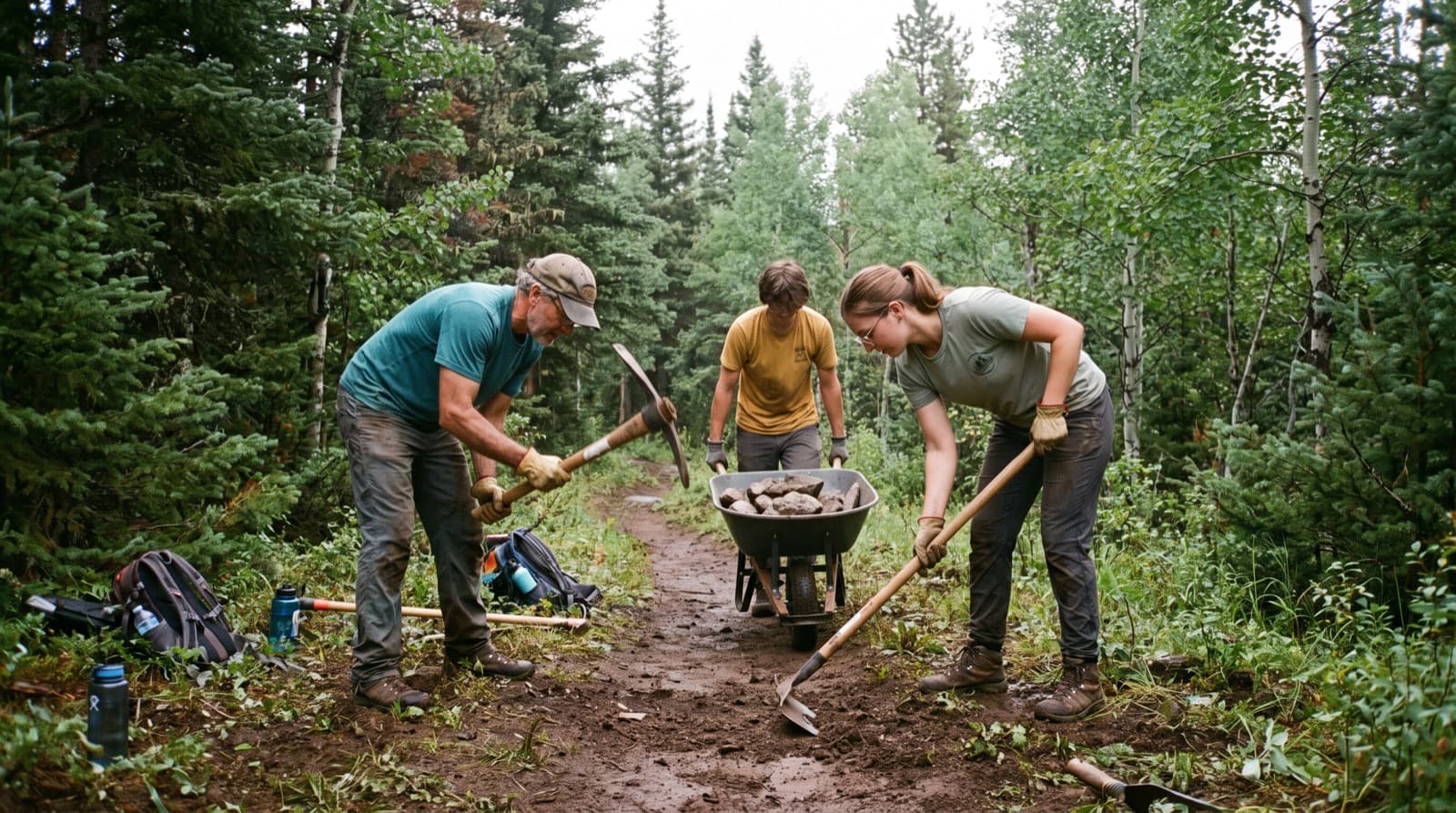
Gestion des sentiers : guide pratique pour les clubs et les parcs
Décrire ses sentiers, les concevoir pour l'eau, les inspecter, décider quoi réparer d'abord, financer le travail et l'écrire dans un plan. Ce que disent le Service des forêts des États-Unis, IMBA Canada, l'Appalachian Trail Conservancy, la FQM et Suisse Rando.
9 min · 14 sources
9 min
14 sources
Arrêtez de perdre des problèmes en forêt
Avec Sentinel, un problème signalé est un problème qui sera documenté, priorisé et réglé.