Vos usagers deviennent vos yeux sur le terrain
Vos sentiers sont parcourus tous les jours par des gens qui ne font pas partie de votre équipe. Quand un arbre tombe en travers d'une descente un mardi matin, quelqu'un l'a vu — et vous l'apprendrez le samedi suivant, dans un message Facebook au milieu de trente autres, ou pas du tout.
Ce qui manquait n'a jamais été leur bonne volonté. C'était le chemin : créer un compte, retenir un mot de passe, trouver la bonne page. Personne ne fait ça debout dans un sentier avec un vélo dans les mains.
Sentinel 3.0.0 ouvre les signalements du public. L'usager ouvre l'application, prend une photo, envoie. Aucun compte, aucun courriel, aucun mot de passe. Vous recevez le signalement géolocalisé, avec sa photo, dans une boîte à trier — jamais directement dans votre planification.
Une photo, une position, et c'est assez — L'écran d'envoi demande une photo, et c'est la seule chose obligatoire. La position part toute seule du GPS, la description et le prénom restent facultatifs, et on ne demande jamais à l'usager de quoi il s'agit. Lui faire choisir entre « érosion », « drainage » et « structure », c'est lui demander de faire votre travail de classification : il choisira mal, et ça vous coûtera plus de temps que de ne rien demander. Sans réseau, le signalement est mis en file sur l'appareil — « Enregistré sur votre appareil » — et part dès que la couverture revient. Au fond d'un sentier, c'est la situation normale, pas un cas limite.
L'usager ne choisit ni le réseau, ni le sentier — Le code à balayer du panneau de départ est le chemin normal, et le seul qui fonctionne sans réseau cellulaire : le code voyage dans l'adresse, il n'y a rien à interroger. Restent le code à six caractères imprimé sous le QR, quand la caméra ne coopère pas, et la position, qui propose les réseaux autour. Quant au sentier, il n'est jamais demandé : un usager ne connaît pas vos noms, et le faire chercher dans une liste de trente-quatre tracés, c'est perdre le signalement. Le rattachement se calcule à la réception, par proximité du tracé, et il vous est proposé au tri — à confirmer, à corriger, ou à laisser « à rattacher ».
Un signalement n'est pas une tâche — C'est la décision qui structure tout le reste. Les signalements arrivent dans une boîte séparée, et rien n'entre dans votre planification avant que quelqu'un de votre équipe ne l'ait décidé. Si chaque envoi devenait une tâche, votre tableau se remplirait de doublons, de faux positifs et de problèmes déjà réglés, et vos indicateurs avec lui. Une boîte de réception, ça se vide ; un tableau de tâches pollué ne se nettoie jamais vraiment.
Trois issues, et un formulaire déjà rempli — « Créer la tâche » ouvre votre formulaire habituel, pré-rempli avec la position, le sentier, l'activité, la description et les photos du signalement ; vous ajoutez le type et la priorité, c'est-à-dire ce que le public ne vous a pas dit. « Joindre à une tâche existante » est souvent le bon geste — on vous signale un problème que vous connaissez déjà — et les photos viennent enrichir la tâche. « Rejeter » accepte un motif que vous pouvez choisir de partager ; partagez-le, un « ce sentier n'est pas à nous » évite les cinq signalements suivants. Le tri complet existe aussi sur le téléphone, avec les mêmes issues : sur place, vous êtes devant le problème, et c'est souvent là qu'on décide le mieux.
Ce qui se répète se regroupe — Un arbre en travers d'un sentier passant est signalé trois fois avant midi. Au moment de créer la tâche ou de joindre, l'application montre les signalements qui attendent au même endroit — moins de 40 m, moins de 72 h, pas encore triés — et vous laisse cocher ceux qui décrivent le même problème. Rien n'est coché d'avance, jamais : deux signalements à vingt mètres peuvent être un arbre tombé et une roche dans la descente, et un voisin inclus par erreur recevra « une intervention est prévue » puis « c'est réglé » pour un problème qui ne l'est pas. Le coût d'une erreur est porté par un usager, pas par vous. S'il n'y a aucun voisin, l'écran ne s'affiche pas.
Personne n'est laissé sans réponse — C'est ce qui décide si un usager signale une deuxième fois. Depuis « Mes signalements », il suit le sien sur quatre étapes — reçu, retenu, en cours, réglé — et il peut demander à être prévenu quand ça avance. Si vous le joignez à une tâche déjà terminée, il apprend que c'était déjà réglé : c'est une réponse, pas un silence. Si vous le refusez en partageant le motif, il le lit. Ces avis restent volontairement pauvres — il voit où en est son signalement, jamais votre planification, vos assignations ni vos discussions, et jamais le sentier que vous avez retenu. Ce qu'il obtient, c'est la certitude que quelqu'un a regardé.
Rien ne s'ouvre sans vous — La fonction est désactivée par défaut. Une seule page décide de tout : accepter ou non les signalements, exiger la photo, demander ou non le prénom, plafonner le nombre d'envois par appareil et par jour, et choisir ce que le public peut consulter — la carte de vos sentiers, vos conditions publiées, ou rien du tout. La façon dont on vous trouve se règle en trois crans : Sur invitation, votre code et rien d'autre ; Trouvable sur place, proposé à qui ouvre l'application près de vos sentiers ; Répertorié, trouvable par son nom de n'importe où. Commencez sur invitation le temps de voir le volume — élargir est plus facile que réduire. La photo obligatoire, elle, mérite de rester : « il y a un arbre » ne dit ni la taille, ni si une scie suffit, ni s'il faut deux personnes.
Voir arriver et décider sont deux droits — Un bénévole peut voir la boîte de réception sans pouvoir trancher, et un responsable peut trier sans pouvoir changer l'ouverture de votre réseau. Les nouveaux signalements ont leur propre onglet dans le centre de notifications, avec trois canaux au choix — courriel, push et notification dans l'application — et seuls les membres qui peuvent trier sont prévenus. Le tableau de bord compte de son côté les signalements reçus, fermés et refusés sur la période : le rapport entre les deux derniers vous dit si vos usagers signalent hors sujet, et souvent pourquoi.
Rien de tout ça n'est une case cochée sur une liste de fonctionnalités. La photo obligatoire, la boîte séparée, la case vide au regroupement, le silence sur le sentier retenu : chaque détail répond à la même question — est-ce que ça fait gagner du temps à l'équipe sans coûter la confiance de celui qui a pris la peine de s'arrêter ? Un réseau qui ouvre cette porte gagne des yeux sur ses sentiers, tous les jours, sans engager personne. Et l'usager qui s'en sert cesse d'être un inconnu qui se plaint : ce qu'il signale compte, il voit ce que ça devient. C'est ce qui fait que les deux recommencent.
Le détail est dans deux articles : recevoir les signalements du public pour l'ouverture, les réglages et ce que l'usager voit, et trier les signalements du public pour la boîte de réception, les trois issues et le regroupement.
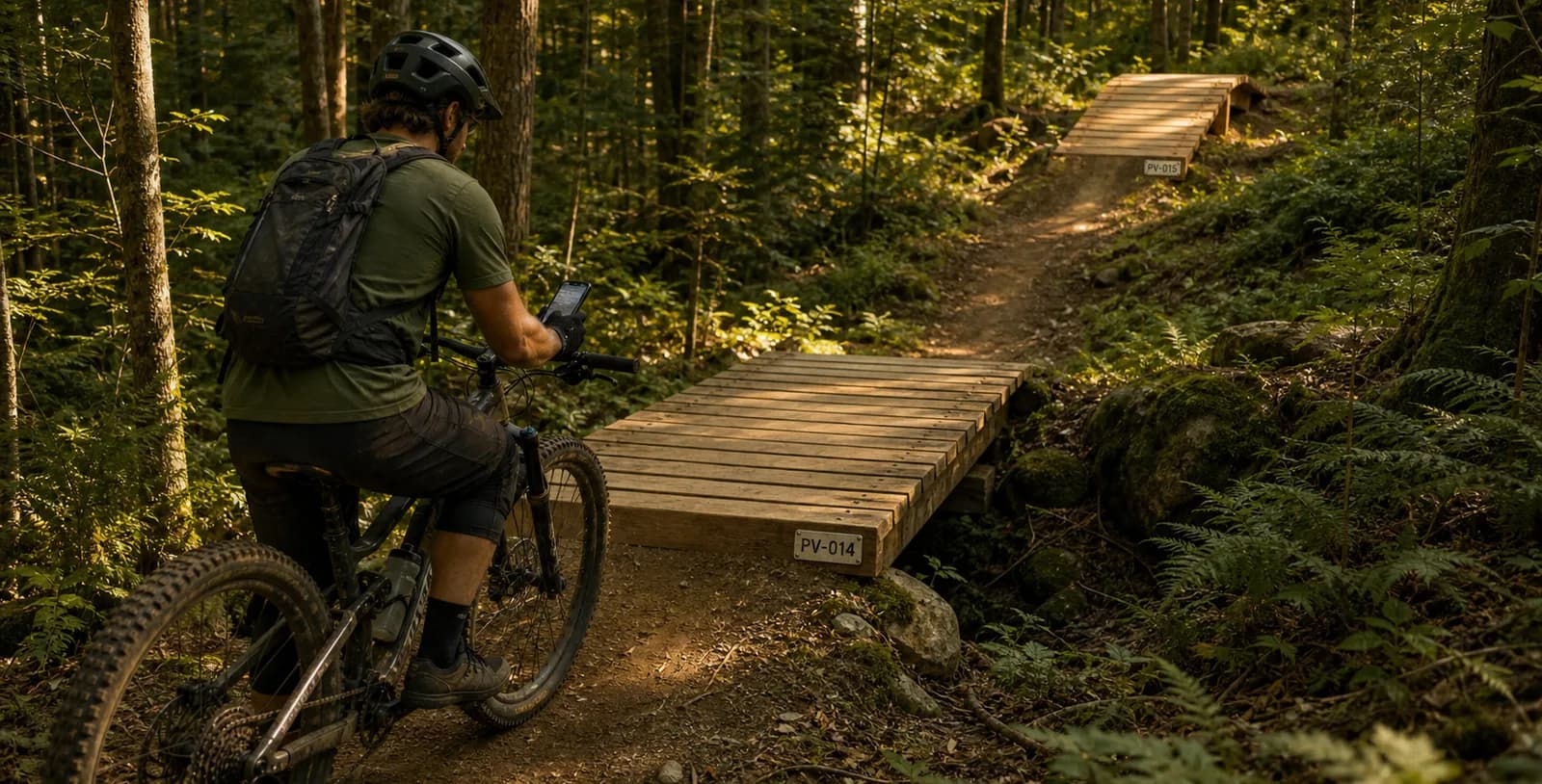
Vos structures se numérotent toutes seules
Sur le terrain, la personne qui installe la trentième borne d'un sentier ne devrait pas avoir à décider comment elle
s'appelle. Jusqu'ici, chaque nom de structure était tapé à la main — avec ce que ça implique : des PV 12 à côté de
PV-012, des numéros sautés, et des doublons qu'on découvre trois mois plus tard en préparant une inspection.
Sentinel 3.0.0 apporte la numérotation automatique des structures. Vous décrivez une fois la forme du nom, et l'application propose le suivant à chaque création — au bureau comme sur le terrain, avec ou sans réseau.
Une règle par type et par activité — Les types de structures ont un nouvel onglet Numérotation : un préfixe
(PV, PONT, DR…), un séparateur, et le nombre de chiffres. Un aperçu affiche les trois prochains noms en direct.
La passerelle en vélo de montagne et la passerelle en randonnée restent deux suites indépendantes, avec leurs propres
préfixes si vous le voulez.
Une suite par sentier — La numérotation repart à 1 sur chaque sentier : la première passerelle d'un sentier est
PV-001, celle du suivant aussi. Les structures hors sentier forment leur propre suite. C'est la façon dont on en parle
sur le terrain — « la deuxième passerelle de La Coulée », pas « la passerelle numéro 47 du réseau ».
Aucun compteur à entretenir — Sentinel ne conserve pas de compteur : à chaque création, il lit les noms déjà en
place et propose le suivant. Un numéro supprimé est donc réutilisé, sans trou permanent. Et la suite démarre sur ce que
vous avez déjà : si vos ouvrages s'appellent Pont 12 et Pont 13, le prochain est proposé à Pont 14, même sans
règle configurée. Une règle sert à imposer une forme, pas à activer le mécanisme.
Le nom reste le vôtre — Il arrive pré-rempli, jamais imposé. Vous pouvez le remplacer par ce que vous voulez ; l'application vous prévient simplement si ce nom est déjà pris sur le même sentier.
Même au fond d'un boisé — Hors réseau, la proposition tient compte des structures déjà sur l'appareil et de celles qui attendent d'être synchronisées. Deux passerelles créées coup sur coup dans le même secteur ne peuvent donc pas porter le même numéro.
Le réglage se fait depuis l'application web, et le mobile utilise vos règles telles quelles. Le détail — préfixes, séparateurs, portée, cas particuliers — est expliqué dans la documentation des types de structures.
Le sentier que vous touchez ressort enfin
Sur la carte Terrain, toucher un tracé filtre les tâches sur ce sentier. C'était déjà vrai — mais rien ne le montrait vraiment : le sentier choisi recevait un halo de sa propre couleur, donc du vert pâle sous une ligne verte, au milieu de cinquante autres tracés colorés. On touchait, quelque chose changeait, et on n'était pas certain de quoi.
Les autres sentiers reculent — Dès qu'un sentier est sélectionné, tous les autres passent en arrière-plan, très pâles, leur nom estompé, et le vôtre s'épaissit. Rien ne disparaît : vous gardez le dessin du réseau sous les yeux. Le contraste se fait par recul plutôt que par ajout d'une couleur, ce qui le rend aussi lisible sur le fond satellite que sur la carte claire.
Le téléphone confirme — Une brève vibration quand le tracé est attrapé, comme pour les tâches et les structures. Visez le trait : la zone de touche d'un sentier est plus étroite que celle d'un marqueur.
Une pastille dit sur quoi vous filtrez — Zoomé sur une tâche, le tracé choisi ne tient plus à l'écran. Une pastille en haut à gauche le nomme. Et si c'est justement le sentier sur lequel vous marchez, elle remplace « Vous êtes dans » au lieu de s'ajouter : le même nom n'est jamais écrit deux fois.
Si vous en filtrez plusieurs — L'affichage change de nature plutôt que de s'empiler. Une capsule sombre, plus discrète, montre les symboles des cotations présentes dans votre filtre, puis le compte : « 10 sentiers filtrés ». Elle garde la même taille que vous en filtriez deux ou quinze.
Touchez le même sentier une seconde fois pour revenir à la vue complète. C'est le même filtre que celui du panneau : ce que vous posez au doigt sur la carte se retrouve dans « Sentier », et l'inverse est vrai aussi. Le détail est dans la documentation de la carte mobile.
Vos dossiers de tâches arrivent sur le téléphone
Les dossiers servent à regrouper les tâches qui se font ensemble — « Corvée du 12 mai », « À faire avant l'ouverture ». On les remplissait depuis l'application web, mais le téléphone ne les affichait pas : sur le terrain, il fallait reconstituer la corvée de mémoire, tâche par tâche, au milieu de toute la liste. Le rangement fait au bureau s'arrêtait à la porte.
Sentinel 3.0.0 affiche vos dossiers dans la liste Terrain, et laisse ouvrir le contenu de chacun.
Une section Dossiers, entre les projets et les tâches — Une ligne par dossier : son nom, une flèche, et une icône de dossier dorée. Le dessin est le même que celui d'un projet ; c'est la couleur qui distingue les deux, dorée pour un dossier et grise pour un projet. Un projet affiche en plus son nombre de tâches et son avancement — un dossier ne porte que son nom.
Trois façons de le regarder — Touchez un dossier et son contenu s'ouvre comme celui d'un projet : trois onglets au bas de l'écran, Carte, Liste et Kanban. La carte se cadre sur les tâches du dossier, et le kanban est celui que vous connaissez de Mon planning — une colonne par statut, le glisser-déposer pour faire avancer.
Chaque dossier rouvre comme vous l'avez laissé — Le mode est retenu dossier par dossier, pas une fois pour toutes : un dossier de repérage peut rouvrir sur la carte pendant qu'un dossier de corvée rouvre en kanban. Le kanban va plus loin et retient aussi la colonne où vous étiez. Le détail d'un projet fonctionne désormais de la même façon.
Un raccourci, pas un tiroir qui cache — Ranger une tâche dans un dossier ne la retire pas de la liste : elle reste visible plus bas, dans son groupe de statut. Le dossier ouvre un deuxième chemin vers les mêmes tâches, il n'en détourne aucune.
Même sans réseau — Les dossiers font partie des données installées sur l'appareil, comme les sentiers et les types de tâches. La section s'affiche et le contenu d'un dossier se consulte hors réseau, sans rien préparer.
À l'intérieur d'un dossier, vous voyez tout le dossier : les filtres de la barre du haut ne s'y appliquent pas, pour ne pas donner une liste vide sans en montrer la raison. Le détail est dans la documentation de la liste mobile.