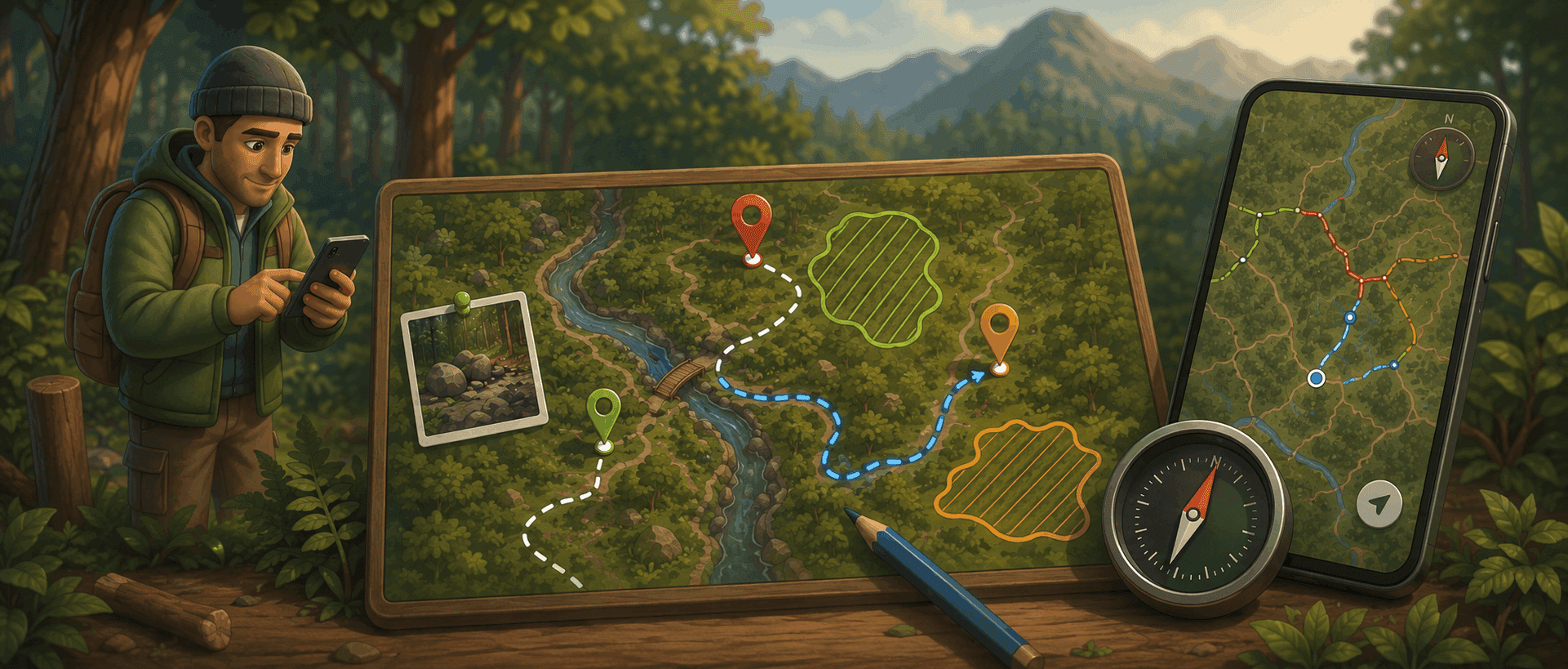
Annotez la carte pour expliquer chaque tâche
Une tâche ne se résume pas toujours à un point sur la carte. Sentinel 2.7 vous permet d'annoter la carte directement au moment de créer ou de modifier une tâche, avec trois outils : le point, la ligne et la zone. De quoi rendre vos tâches beaucoup plus vivantes et faire comprendre, d'un coup d'œil, quoi faire et où le faire.
Fini les explications approximatives coincées dans un champ de description : vous dessinez l'information là où elle compte, sur le terrain lui-même.
Des points d'intérêt, avec photos — Ajoutez des points autour de la tâche pour signaler tout ce qui compte pour l'exécuter. Une tâche sur le sentier qui demande d'aller chercher des roches plus loin dans le boisé ? Marquez l'endroit exact d'un point et joignez-y une ou plusieurs photos, pour ne laisser aucun doute sur ce qu'il faut trouver.
Des lignes et des tracés — Dessinez une ligne pour indiquer un déplacement, un accès ou un contournement — par exemple un bypass à aménager à la sortie d'une section. Sur le terrain, enregistrez le tracé simplement en suivant votre position GPS pendant que vous marchez ; ou dessinez-le à la main directement sur la carte. Dans les deux cas, le trajet apparaît clairement sur la tâche.
Des zones à délimiter — Encerclez une zone pour signaler une contrainte ou un périmètre à respecter. Vous construisez une nouvelle section de piste et devez préserver un milieu humide à proximité ? Délimitez-le en zone directement sur la carte : l'équipe sait exactement quoi éviter avant même d'arriver sur place.
Sur le terrain comme au bureau
Les annotations sont disponibles partout : sur l'application mobile, pour dessiner sur place au moment où vous constatez le travail à faire, comme sur l'application web, pour préparer une tâche depuis le bureau. Elles s'ajoutent aussi bien à la création qu'à la modification d'une tâche.
Chaque annotation peut recevoir un nom et une couleur, pour distinguer d'un coup d'œil un accès, une zone sensible ou un point d'intérêt. Et parce que tout se synchronise, une annotation dessinée sur le web apparaît sur le terrain dans la fiche de la tâche, et inversement.
Une boucle complète
Avec la description, les photos, les notes audio et le matériel déjà rattachés à chaque tâche, les annotations viennent compléter le portrait. Une tâche Sentinel ne dit plus seulement quoi faire : elle montre où, avec quoi et comment, sur la carte comme dans le détail. Un outil de plus pour que chaque intervention soit comprise sans ambiguïté — et exécutée du premier coup.
Vos conditions de sentier, maintenant sur une carte
Le widget public de conditions de sentier, arrivé avec Sentinel 2.5, peut désormais afficher une carte à côté de la liste. Vos visiteurs ne lisent plus seulement des statuts : ils voient tout votre réseau d'un seul coup d'œil.
Tout le réseau en un coup d'œil — Les tracés des sentiers s'affichent sur la carte, colorés selon leur condition : ouvert, fermé ou travaux en cours. L'état de votre réseau saute aux yeux, sans avoir à parcourir la liste ligne par ligne.
Vue standard ou satellite — Choisissez le fond qui met le mieux votre réseau en valeur : un fond cartographique standard et épuré, ou l'imagerie satellite pour situer les sentiers dans leur environnement réel.
Une consultation plus vivante — La liste et la carte se répondent côte à côte, pour une consultation des conditions plus visuelle, plus dynamique et plus intuitive — le tout intégré directement à votre site web, sans que vos visiteurs aient à le quitter.
Sur le terrain, la carte vous suit et scanne les alentours
Le bouton de position de la carte mobile gagne trois modes, d'un simple appui à l'autre. Le premier vous recentre sur votre position. Le deuxième verrouille la carte sur vous et la fait suivre chacun de vos déplacements. Le troisième vous ramène à la vue d'ensemble de tout votre réseau.
Un mode scan qui révèle ce qui est proche — Dès que la carte est verrouillée sur vous, un rayon apparaît autour de votre position et fait surgir automatiquement les tâches et les structures situées à quelques dizaines de mètres autour de vous, sans avoir à toucher aux filtres. En marchant, vous repérez d'un coup d'œil tout ce qu'il y a à faire juste à côté de vous — comme un détecteur.
Toujours au bon endroit, sans y penser — La carte se recentre sur vous à chaque pas, tout en respectant votre zoom : réglez-le une fois, il est conservé. Et comme le suivi réutilise votre position GPS déjà active, il n'ajoute aucune consommation de batterie.
Même hors réseau — Le mode scan fonctionne en ligne comme hors connexion : les tâches et les structures proches apparaissent même au fond d'un secteur sans réseau.
Une boussole pour garder le nord
Sur l'application mobile, une boussole apparaît désormais sur la carte dès que vous la faites pivoter. Elle indique en tout temps la direction du nord et, d'une simple pression, réoriente la carte vers le nord pour vous aider à vous repérer en un instant. Lorsque la carte est déjà alignée sur le nord, la boussole s'efface d'elle-même pour ne pas encombrer l'écran.