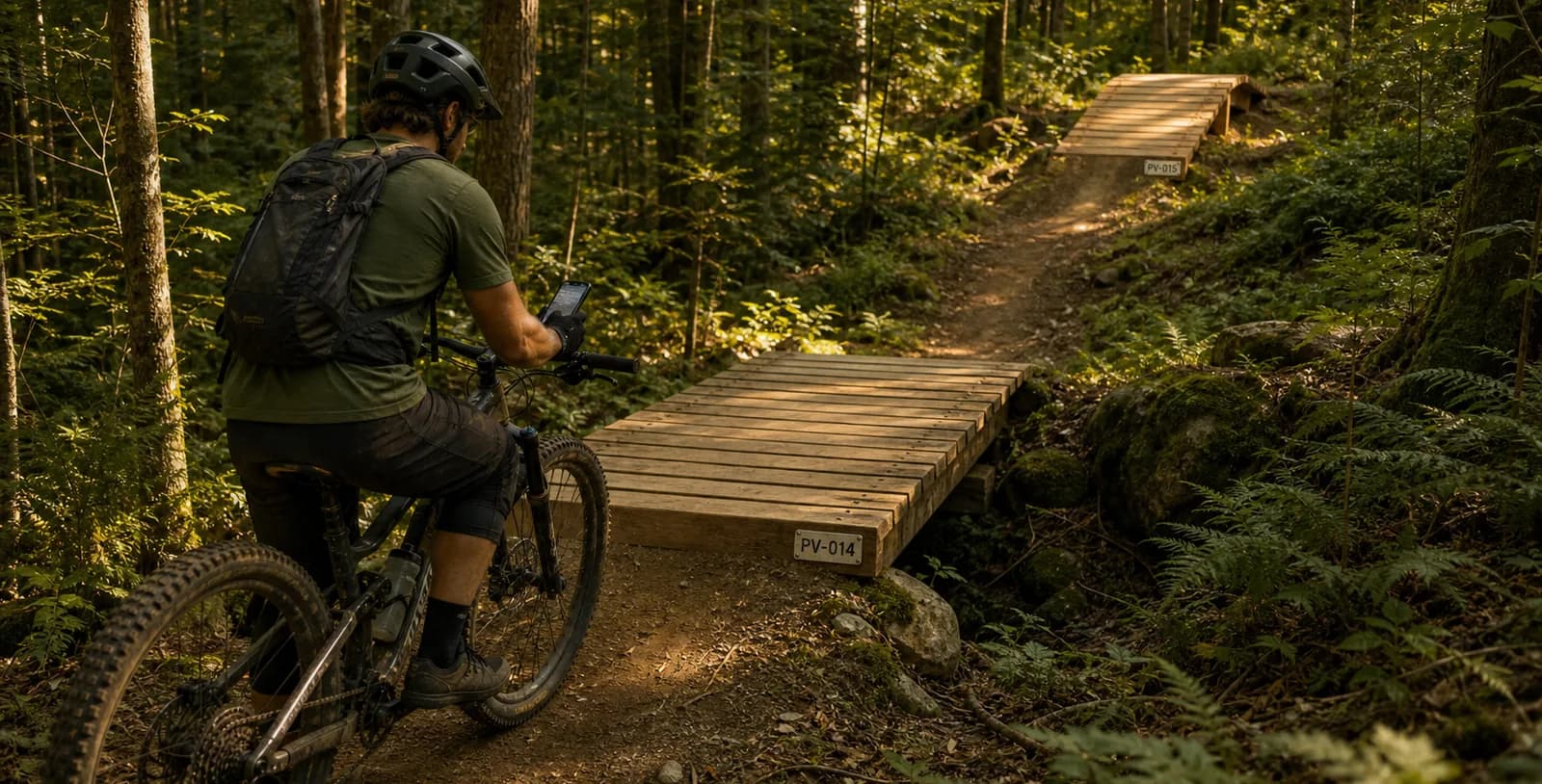
Vos structures se numérotent toutes seules
Sur le terrain, la personne qui installe la trentième borne d'un sentier ne devrait pas avoir à décider comment elle
s'appelle. Jusqu'ici, chaque nom de structure était tapé à la main — avec ce que ça implique : des PV 12 à côté de
PV-012, des numéros sautés, et des doublons qu'on découvre trois mois plus tard en préparant une inspection.
Sentinel 2.8.1 apporte la numérotation automatique des structures. Vous décrivez une fois la forme du nom, et l'application propose le suivant à chaque création — au bureau comme sur le terrain, avec ou sans réseau.
Une règle par type et par activité — Les types de structures ont un nouvel onglet Numérotation : un préfixe
(PV, PONT, DR…), un séparateur, et le nombre de chiffres. Un aperçu affiche les trois prochains noms en direct.
La passerelle en vélo de montagne et la passerelle en randonnée restent deux suites indépendantes, avec leurs propres
préfixes si vous le voulez.
Une suite par sentier — La numérotation repart à 1 sur chaque sentier : la première passerelle d'un sentier est
PV-001, celle du suivant aussi. Les structures hors sentier forment leur propre suite. C'est la façon dont on en parle
sur le terrain — « la deuxième passerelle de La Coulée », pas « la passerelle numéro 47 du réseau ».
Aucun compteur à entretenir — Sentinel ne conserve pas de compteur : à chaque création, il lit les noms déjà en
place et propose le suivant. Un numéro supprimé est donc réutilisé, sans trou permanent. Et la suite démarre sur ce que
vous avez déjà : si vos ouvrages s'appellent Pont 12 et Pont 13, le prochain est proposé à Pont 14, même sans
règle configurée. Une règle sert à imposer une forme, pas à activer le mécanisme.
Le nom reste le vôtre — Il arrive pré-rempli, jamais imposé. Vous pouvez le remplacer par ce que vous voulez ; l'application vous prévient simplement si ce nom est déjà pris sur le même sentier.
Même au fond d'un boisé — Hors réseau, la proposition tient compte des structures déjà sur l'appareil et de celles qui attendent d'être synchronisées. Deux passerelles créées coup sur coup dans le même secteur ne peuvent donc pas porter le même numéro.
Le réglage se fait depuis l'application web, et le mobile utilise vos règles telles quelles. Le détail — préfixes, séparateurs, portée, cas particuliers — est expliqué dans la documentation des types de structures.
Le sentier que vous touchez ressort enfin
Sur la carte Terrain, toucher un tracé filtre les tâches sur ce sentier. C'était déjà vrai — mais rien ne le montrait vraiment : le sentier choisi recevait un halo de sa propre couleur, donc du vert pâle sous une ligne verte, au milieu de cinquante autres tracés colorés. On touchait, quelque chose changeait, et on n'était pas certain de quoi.
Les autres sentiers reculent — Dès qu'un sentier est sélectionné, tous les autres passent en arrière-plan, très pâles, leur nom estompé, et le vôtre s'épaissit. Rien ne disparaît : vous gardez le dessin du réseau sous les yeux. Le contraste se fait par recul plutôt que par ajout d'une couleur, ce qui le rend aussi lisible sur le fond satellite que sur la carte claire.
Le téléphone confirme — Une brève vibration quand le tracé est attrapé, comme pour les tâches et les structures. Visez le trait : la zone de touche d'un sentier est plus étroite que celle d'un marqueur.
Une pastille dit sur quoi vous filtrez — Zoomé sur une tâche, le tracé choisi ne tient plus à l'écran. Une pastille en haut à gauche le nomme. Et si c'est justement le sentier sur lequel vous marchez, elle remplace « Vous êtes dans » au lieu de s'ajouter : le même nom n'est jamais écrit deux fois.
Si vous en filtrez plusieurs — L'affichage change de nature plutôt que de s'empiler. Une capsule sombre, plus discrète, montre les symboles des cotations présentes dans votre filtre, puis le compte : « 10 sentiers filtrés ». Elle garde la même taille que vous en filtriez deux ou quinze.
Touchez le même sentier une seconde fois pour revenir à la vue complète. C'est le même filtre que celui du panneau : ce que vous posez au doigt sur la carte se retrouve dans « Sentier », et l'inverse est vrai aussi. Le détail est dans la documentation de la carte mobile.